Cara Menyambungkan Printer ke Laptop Windows 10
Cara Menyambungkan Printer ke Laptop Windows 10

Cara menyambungkan printer ke laptop Windows 10 kini banyak dilakukan untuk memudahkan pekerjaan saat mencetak berbagai dokumen. Melakukan cara pengaturan untuk menyambungkan printer ke laptop Windows 10 dapat membantu saat mencetak dokumen tanpa perlu tersambung dengan mesin cetak yang digunakan.
Cara ini tentunya efektif digunakan dibanding harus menyambungkan mesin cetak dan laptop yang digunakan secara bergantian. Dalam artikel ini, How to Tekno akan menjelaskan tutorial cara menghubungkan printer ke laptop Windows 10 dengan mudah.
Cara Menyambungkan Printer ke Laptop Windows 10
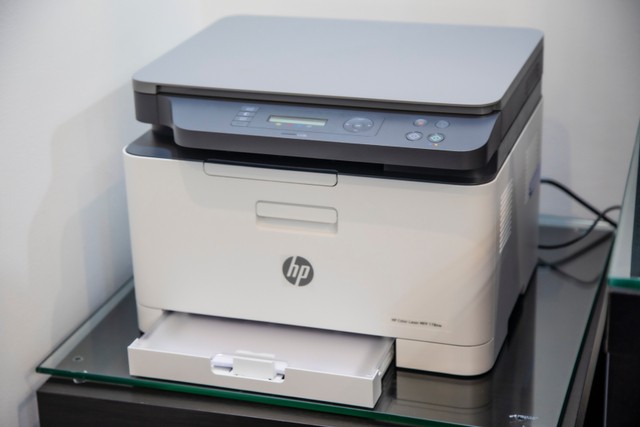
Cara ini memang belum diketahui oleh banyak orang. Maksud dari laptop atau komputer utama ini adalah laptop yang digunakan sebagai perangkat utama.
Laptop utama yang digunakan harus tersambung dengan mesin cetak yang digunakan. Sambungan dapat dilakukan dengan menggunakan kabel USB atau sambungan wireless lainnya.
Berikut ini adalah tutorial cara menyambungkan printer ke komputer Windows 10, dikutip dari halaman dukungan Microsoft:

- Mulai cara add sharing printer di Windows 10 dengan klik ‘Start’ atau logo Windows di pojok kiri bawah layar.
- Kemudian, pilih ‘Settings’ atau logo roda bergigi untuk masuk ke halaman pengaturan.
- Setelah berhasil masuk ke halaman pengaturan, maka pilih ‘Devices’.
- Kemudian, pilih ‘Printers and Scanners’ di panel sebelah kiri layar.
- Jika sudah masuk ke halaman ‘Printers and Scanners’, kamu bisa pilih mesin cetak yang ingin diatur untuk dibagikan.
- Kemudian, klik ‘Manage’ yang muncul menjadi pilihan. Halaman pengaturan khusus mesin cetak yang dipilih akan terbuka setelah ini.
- Pada halaman pengaturan mesin cetak, klik ‘Printer Properties’ di panel sebelah kiri layar. Langkah ini akan membuat kotak pengaturan ‘Printer Properties’ terbuka.
- Selanjutnya, klik panel ‘Sharing’ untuk melanjutkan sharing printer di Windows 10 laptop utama.
- Lakukan pengaturan yang diperlukan di bagian ‘Share This Printer’. Kamu dapat mengubah nama mesin cetak agar dikenali laptop lain di bagian ini.
- Akhiri cara mencari sharing printer di Windows 10 laptop utama dengan klik pada pilihan ‘OK’.
Cara Menyambungkan Printer ke Laptop Windows 10 Lain
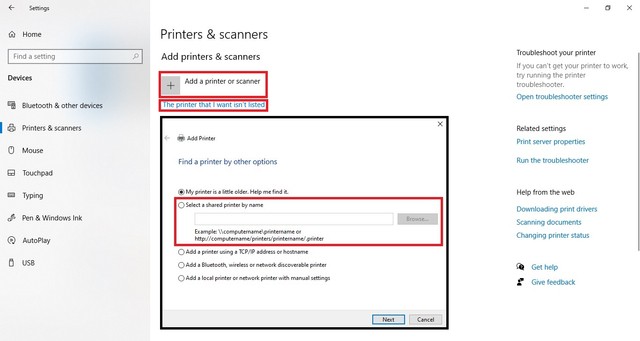
Setelah menyelesaikan pengaturan ke laptop utama yang menjadi server, pengaturan harus dilakukan dengan menyambungkan printer ke Windows 10 laptop lain.
Laptop lain ini merupakan laptop yang akan digunakan untuk mencetak dokumen, tetapi tidak tersambung secara langsung dengan mesin cetak.
- Klik ‘Start’ atau logo Windows di pojok kiri bawah layar untuk memulai sharing printer di Windows 10 laptop lain.
- Lalu, pilih ‘Settings’ untuk masuk ke halaman pengaturan.
- Setelah masuk ke halaman pengaturan, klik ‘Devices’.
- Pada halaman ‘Devices’ ini, pilih ‘Printers and Scanners’ di panel sebelah kiri layar.
- Kemudian, klik logo salib atau ‘+’ di samping tulisan ‘Add Printer or Scanner’ pada halaman ‘Printers and Scanners’. Pilih mesin cetak yang ingin dipasang dan klik ‘Add Device’.Nah, itu dia penjelasan lengkap mengenai cara menyambungkan printer ke laptop
Windows 10 dengan mudah. - sumber : https://kumparan.com/how-to-tekno/cara-menyambungkan-printer-ke-laptop-windows-10-1x7VwCJ0Npt/full
Posting Komentar untuk "Cara Menyambungkan Printer ke Laptop Windows 10"